以下視頻是根據原文製作的:
該功能現已向Plus、Pro和Team計劃的用戶進行測試版推廣。計劃正式發布後擴大參觀範圍。
在這個早期測試版中,可以建立安排職責,使ChatGPT能夠執行自動提示並按計劃主動聯繫您。例如,ChatGPT可能被要求為以下職責建立調度職責:
「你可以每天下午向我居間人工智慧新聞嗎?"
「每天和我一起練習法語」
「提醒我我母親的生日」
設定責任
要打開安排職責,請單擊您的個人數據圖標,然後單擊彈出菜單中的「職責」。
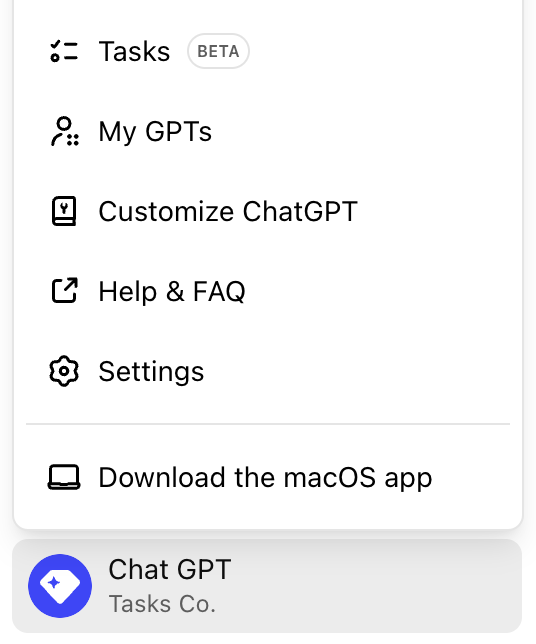
如果這是您第一次設置任務,您可以選擇我們推薦的任務之一,或者單擊「嘗試您自己的任務」來設置預定任務:
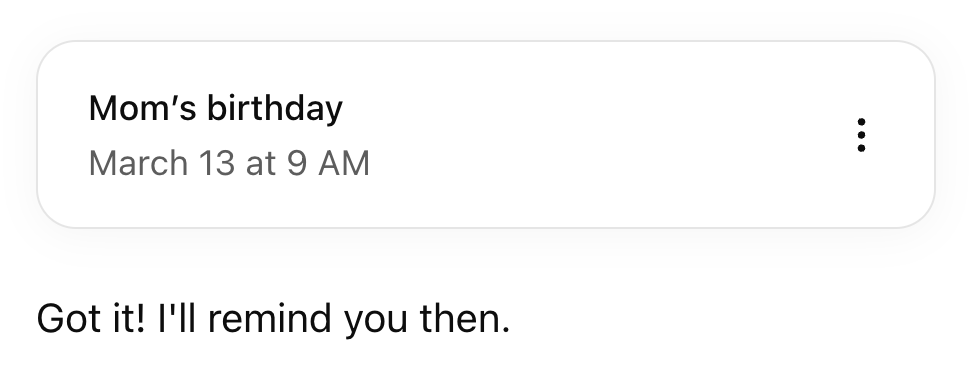
您還可以通過詢問ChatGPT來創建新的職責。您首先需要從屏幕頂部的下拉菜單中選擇「ChatGPT with日程安排任務」。然後,要求ChatGPT創建一個任務,例如「提醒我3月13日是我母親的生日。"
向ChatGPT提交職責後,您將收到以下確認消息:
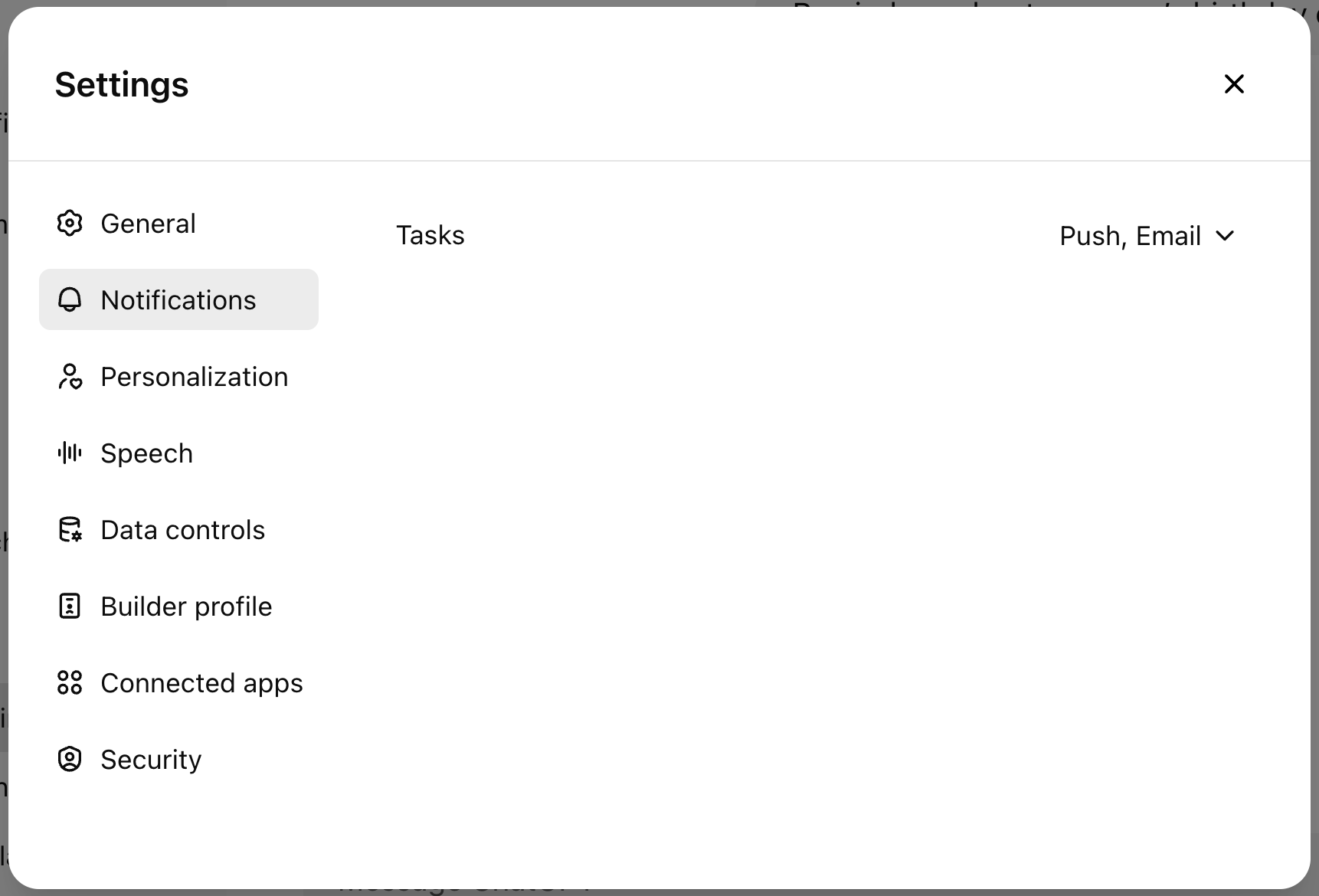
如果您需要在任何移動或桌面應用程式上禁用或啟用通知,您可以通過ChatGPT Web上的通知設置來執行,包括推送通知、電子郵件或兩者兼而有之。
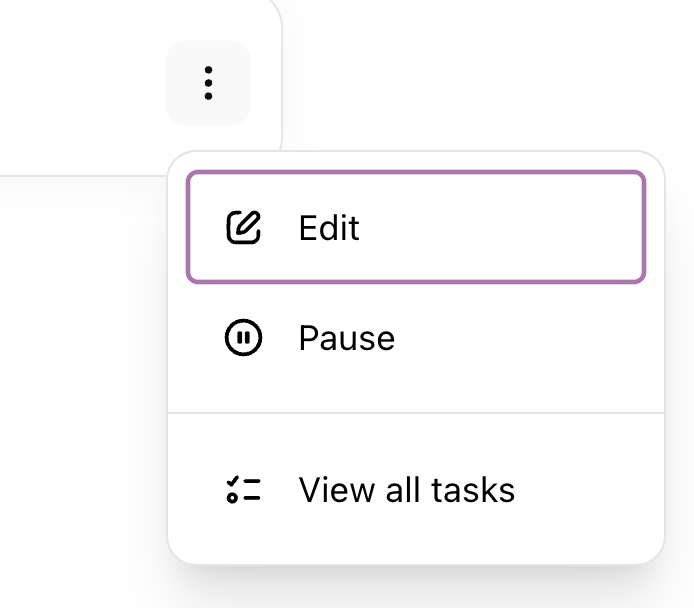
要編輯或暫停您創建的職責,請單擊垂直三擊選項卡。您還可以通過單擊「查看所有任務」來查看所有現有的計劃任務。
請注意,您可能需要更新其他瀏覽器設置才能啟用桌面通知。如果我們檢測到未啟用必要的權限,您將在對話中看到以下通知:
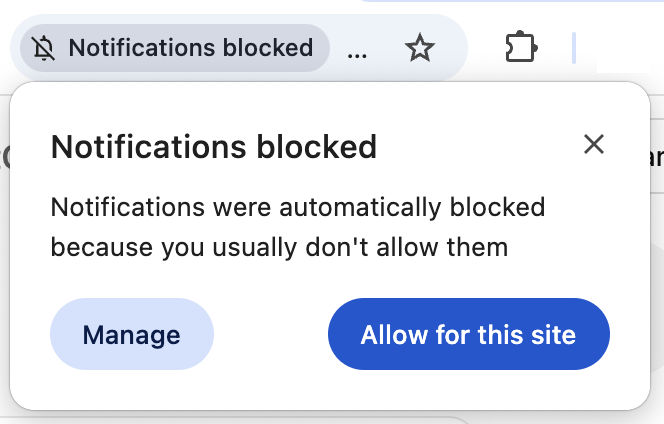
單擊「允許」後,您的瀏覽器可能會提供通知以啟用必要的權限。在Chrome上,您會看到以下內容:
如果您想在iOS或Android上接收移動推送通知,請嘗試通過在型號選擇器中選擇「ChatGPT withhtasks」在移動終端上創建任務。然後,在您創建第一個預定責任後,ChatGPT將要求您提供通知權利。
一旦您授予行動通知權,責任通知將在您使用ChatGPT的任何平台上發送。
更新您的責任計劃和通知
ChatGPT Web、iOS、Android和MacOS支持調度任務。Windows應用程式上的預定任務將在第一季度晚些時候提供。請注意,「職責」頁面(您可以在其中查看和管理所有預定職責)目前僅在ChatGPT Web上提供。
如果您需要在任何移動終端或桌面應用程式上禁用通知,您可以通過ChatGPT Web上的通知設置來執行此操作。
您還可以在ChatGPT的職責頁面上更新您的職責。要打開安排職責,請單擊您的個人數據圖標,然後單擊彈出菜單中的「職責」。然後,將滑鼠懸停在要更新的任務上,然後單擊鉛筆進行更新。
您還可以通過單擊三下暫停或刪除此責任。

通過單擊鉛筆,您可以更新任務的名稱、描述和日程設置。您還可以通過跟蹤確定責任的對話中的計劃來更新您的責任計劃。
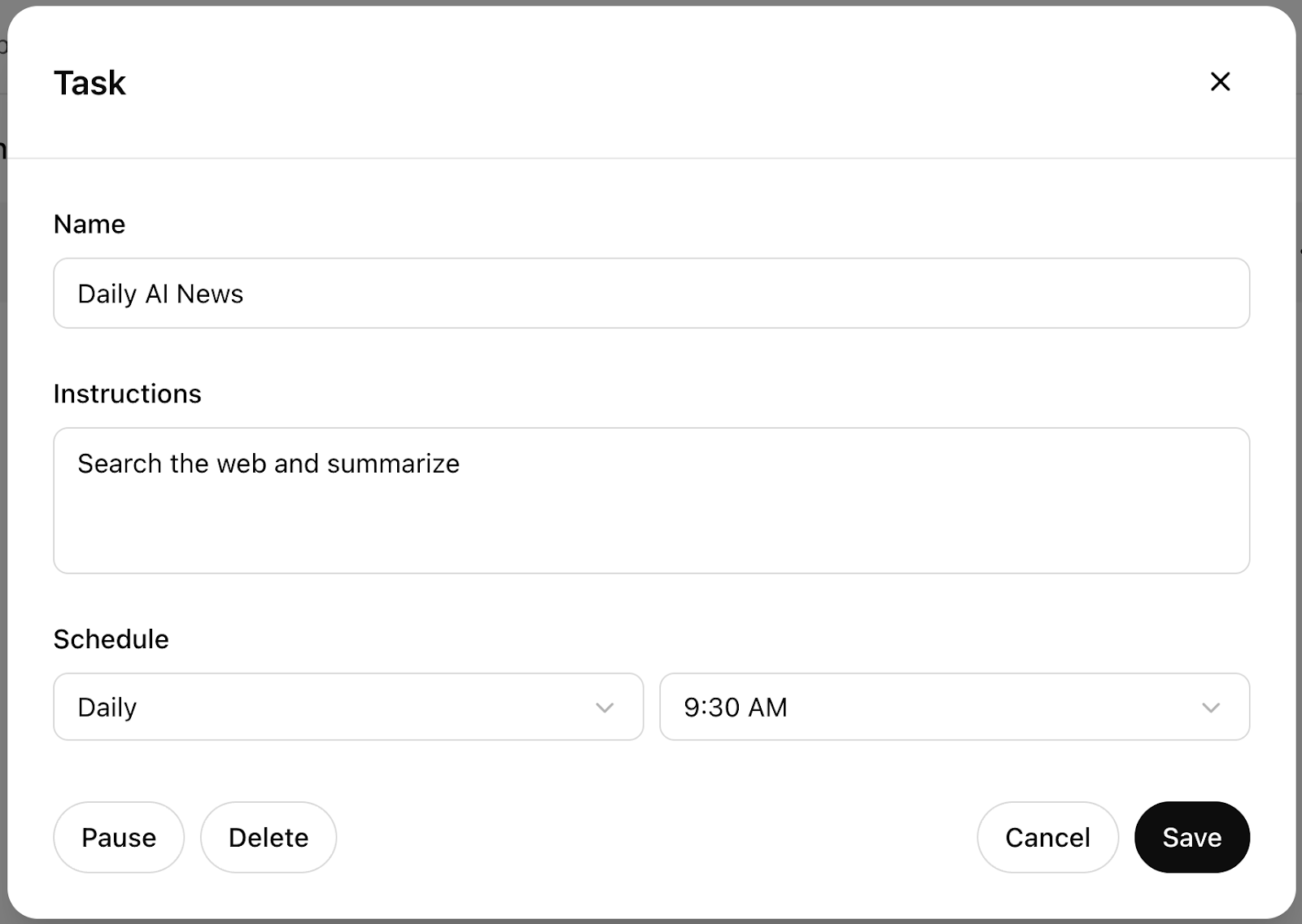
如果您選擇「自定義計劃」,系統將為您提供責任對話的連結,以便您可以跟進計劃說明。
責任使用限制
ChatGPT中的責任使用GPT-4 o,因此您ChatGPT程式的使用限制也適用於責任。
ChatGPT隨時限制10項活動職責。如果達到此限制,ChatGPT將無法創建新職責,除非您暫停或刪除現有活動職責或職責按計劃完成。
ChatGPT中的任務目前處於測試階段,尚不支持以下功能和工具:
- 語音聊天
- 文件收件箱文件收件箱
- GPT GPT GPT
感謝您的收看。如果您感興趣,可以訂閱並點讚。謝謝
原文:https://help.openai.com/en/articles/10291617-scheduled-tasks-in-chatgpt
輸油管: